
Synchrone (Zoom) - Les types d'activités et leur organisation
Conditions d’achèvement
Les séances synchrones avec Zoom
Lors des séances synchrones, pour éviter de donner un cours magistral de 3 h, quatre séquences pédagogiques d’enseignement en ligne avec Zoom sont proposées par Ron Owston, chercheur associé à Contact North.
Chacun des modèles représente environ une heure de cours donné par Zoom – les temps requis sont à titre indicatif.
Les modèles sont les suivants (traduction
libre de Owston, 2020). Notez que les activités présentées dans les tableaux sont expliquées plus bas.
|
Modèle 1 : L’interaction équilibrée entre les interventions de l’enseignant et celles des étudiants (60 minutes) |
|
|
Activités |
Temps requis |
|
Activité de réactivation des connaissances Vote ou sondage préparé à l’avance |
5 minutes |
|
Exposé magistral par l’enseignant |
10 minutes |
|
Vérification de connaissances/compréhension |
5 minutes |
|
Activité en sous-groupe Salle zoom – voir création d’équipe ici-bas |
15 minutes |
|
Retour en grand groupe Un représentant par groupe expose sommairement les résultats de leur équipes |
10 minutes |
|
Période de questions par les étudiants |
5 minutes |
|
Sommaire par l’enseignant |
10 minutes |
|
Modèle 2 : Les séminaires étudiants (50 minutes) |
|
|
Activités |
Temps requis |
|
Activité de réactivation des connaissances Vote ou sondage préparé à l’avance |
5 minutes |
|
Présentation par un étudiant qui ouvre sur une question ouverte pour discussion |
10 minutes |
|
Discussion en grand groupe (*Placer les vignettes des étudiants selon le mode galerie) |
5 minutes |
|
Présentation par un étudiant qui ouvre sur une question ouverte pour discussion |
10 minutes |
|
Discussion en grand groupe (Placer les vignettes des étudiants selon le mode galerie) |
5 minutes |
|
Vérification de la compréhension des étudiants par un court sondage – préparé à l’avance |
5 minutes |
|
Sommaire par l’enseignant |
10 minutes |
|
Modèle 3 : Interaction avec vidéo (60 minutes) |
|
|
Activités |
Temps requis |
|
Activité de réactivation des connaissances Vote ou sondage préparé à l’avance |
5 minutes |
|
Présentation de la première partie d’une vidéo |
10 minutes |
|
Discussion en grand groupe et questions des étudiants (Placer les vignettes des étudiants selon le mode galerie) |
5 minutes |
|
Présentation de la deuxième partie d’une vidéo |
10 minutes |
|
Discussion en grand groupe et questions des étudiants (Placer les vignettes des étudiants selon le mode galerie) |
5 minutes |
|
Présentation de la troisième partie d’une vidéo |
10 minutes |
|
Discussion en grand groupe et questions des étudiants (Placer les vignettes des étudiants selon le mode galerie) |
|
|
Vérification de la compréhension des étudiants par un court sondage – préparé à l’avance |
5 minutes |
|
Sommaire par l’enseignant |
10 minutes |
|
Modèle 4 : L’exposé magistral fragmenté (60 minutes) |
|
|
Activités |
Temps requis |
|
Activité de réactivation des connaissances Vote ou sondage préparé à l’avance |
5 minutes |
|
Exposé magistral par l’enseignant |
10 minutes |
|
Questions par les étudiants |
5 minutes |
|
Exposé magistral par l’enseignant |
10 minutes |
|
Questions par les étudiants |
5 minutes |
|
Exposé magistral par l’enseignant |
10 minutes |
|
Questions par les étudiants |
5 minutes |
|
Vérification de la compréhension des étudiants par un court sondage – préparé à l’avance |
5 minutes |
|
Sommaire par l’enseignant |
5 minutes |
Activité de réactivation des connaissances et sondage
Pour effectuer les activités d’activation des connaissances, la fonction de sondage proposées sur Zoom ou encore la fonction sondage de Moodle peuvent être utilisées.
Dans Zoom l’option doit être cochée dans les paramètres de votre compte Zoom.
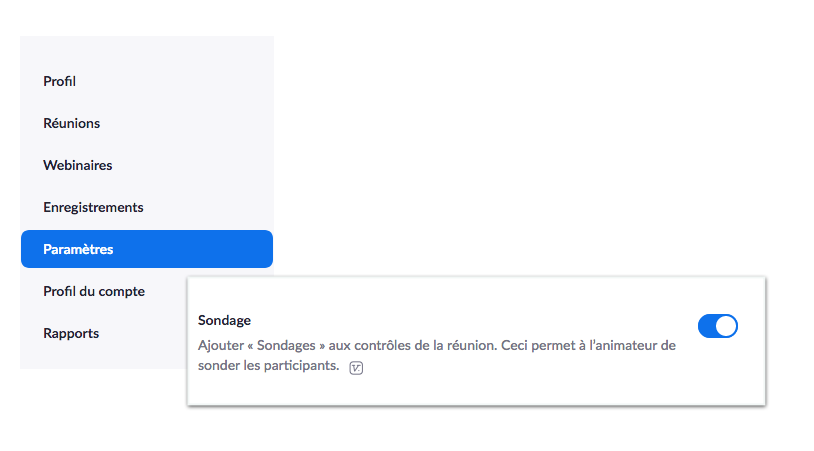
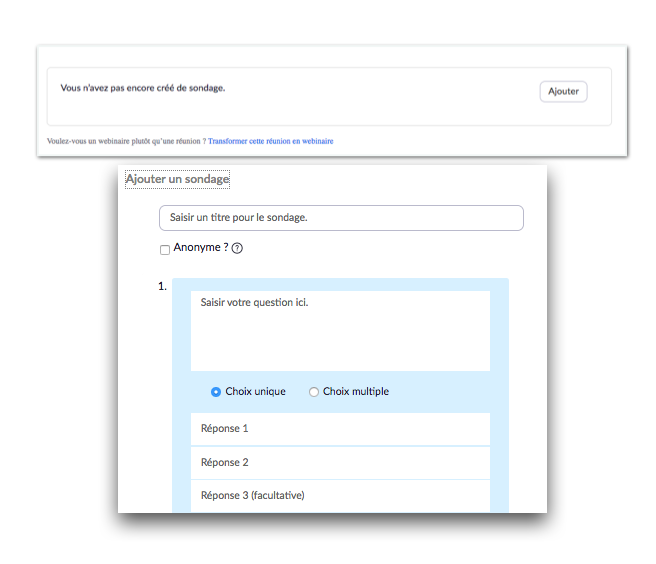
Aussi, le sondage doit être programmé à l’avance à partir de votre tableau de bord Zoom. Pour programmer le sondage, rendez-vous à même la réunion panifiée et tout au bas vous trouverez l’indication suivante et la possibilité d’ajouter un sondage.
Une fois en séance, vous pourrez lancer le sondage en cliquant sur l’icône du sondage, au bas de la fenêtre de l'animateur.

Vous pourrez ensuite aller récupérer les résultats du sondage dans votre tableau de bord Zoom dans la section « Rapports de votre profil Zoom ».
Au besoin, visionnez le court tutoriel offert par Zoom center.
Présentation de vidéo
Pour conserver l’attention des étudiants, il n’est pas suggéré d’aller au-delà de 10 minutes de visionnement. Si la vidéo est plus longue, il est possible de scinder les temps de visionnement, comme le suggère le modèle 3 présenté précédemment.
Il est conseillé de partager la vidéo et non le lien pour assurer que tous suivent en même temps, comme si l'activité se déroulait en salle de classe. Sur Zoom, lors du partage d’écran, cochez les options pour optimiser le partage de vidéo et du son.

Création d’équipes
*
Témoignage d'une enseignante
« J'enseignerai un cours au DESS cet automne sous forme d’un séminaire. Mon idée: utiliser la fonction de l'atelier (fonctions équipes disponible dans ZOOM) pour permettre à mes étudiants d'échanger à trois ou quatre à propos de l'avancement de leur problématique, tout en me permettant de passer d'un groupe à l'autre pour les
guider. » - Andréanne Gagné, professeure en enseignement professionnel, responsable de la formation pratique et des stages du BEP à l’Université de Sherbrooke
*
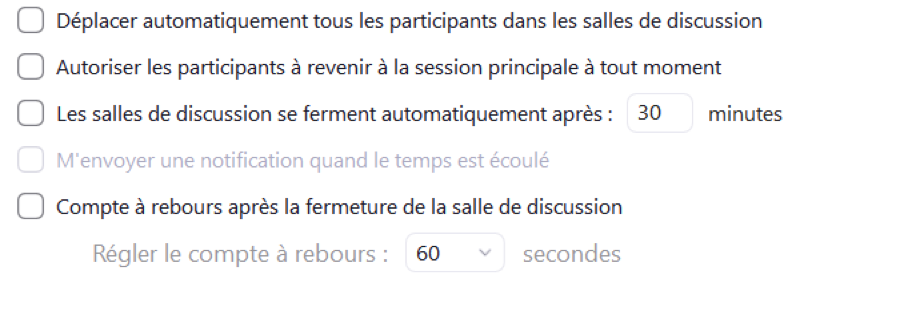
La création d’équipe peut se faire de manière aléatoire, manuellement pendant la séance.

Différentes options sont offertes pour paramétrer vos équipes dans ZOOM.
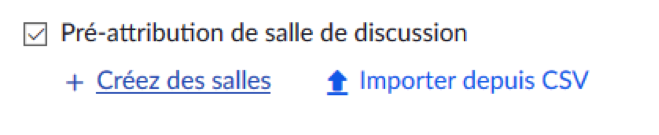
Autrement, la répartition des équipes peut être programmée à l'avance à même votre tableau de bord Zoom lorsque vous créez la réunion. Dans les options, repérez ceci.
Sommaire effectué par l’enseignant
Sur Zoom, la fonction tableau blanc offerte dans les options de partage d’écran vous permet de revenir sur les points clés de l’activité.
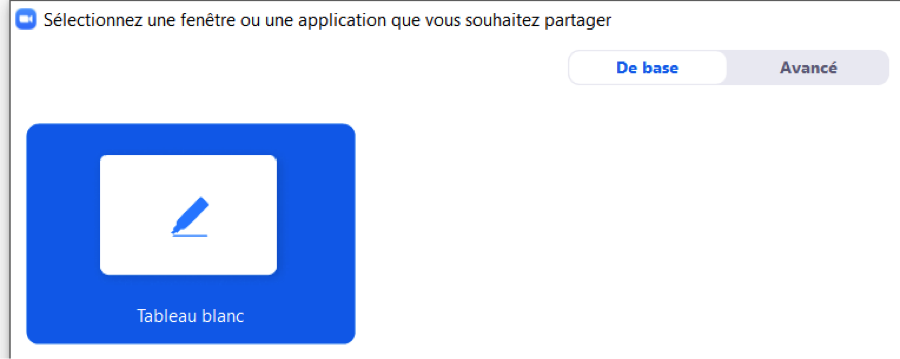
Différentes options sont proposées pour utiliser le tableau blanc qui peut être enregistré et envoyé aux étudiants après le cours.

Au besoin, visionnez ce tutoriel (Zoom) sur la fonctionnalité du tableau blanc de Zoom.
*
« Pour réactiver les connaissances, j’utilise souvent un court sondage, avec trois courtes questions à choix multiples pour rappeler des éléments clés qui serviront d'assises au séminaire ou au cours. Je commençais aussi parfois mes cours avec " une question à 100$ " ou une question en lien avec le thème de mon cours et l'actualité pour amorcer les discussions. » - Véronique D’Amours, ex-chargée de cours à l'Université Laval et agente de recherche à l'Université du Québec
*
Modifié le: vendredi, 12 juin 2020, 09:14