
Zoom - Enjeux de la diffusion et bonnes pratiques
Conditions d’achèvement
Prendre connaissance des enjeux et des bonnes pratiques liées à la diffusion des cours en ligne avec Zoom
Pour une utilisation sécuritaire de Zoom, il est recommandé de procéder à une mise à jour périodique du produit. Votre établissement a également mis en place de mesures de sécurité supplémentaires. Si vous avez des questions sur ces mesures, contactez le Service des ressources informationnelles (SRI).
> [10 min] Lecture et repérage des options dans ZOOM
Visitez votre portail Zoom – accessible par connexion à la page suivante : https://zoom.us/signin
Les paramètres de sécurité
En ce qui concerne les paramètres de sécurité, les options suivantes sont suggérées par votre établissement :
- Fournir un lien unique avec mot de passe
- Empêcher l’accès à la réunion avant l’arrivée de l’animateur
- Activer la salle d’attente et donc admettre une à une les personnes désirant entrer dans votre salle
Selon les autres options de sécurité offertes par la plateforme Zoom, vous pouvez :
- Verrouiller la salle une fois la séance commencée
- Autoriser les participants à :
-Partager leur écran
-Se renommer
Ces options peuvent être cochées en séance en utilisant l’icône « Sécurité ».

Aussi, sachez que 30 minutes après la fin de la séance, dans la section Rapports sur votre portail Zoom, vous pouvez consulter la liste des participants à la réunion.
Vos attentes et les dispositions liées à l'enregistrement
Pour favoriser le bon déroulement de la séance en visioconférence, vous pouvez utiliser une diapositive d’introduction stipulant vos attentes et les droits des étudiants au regard de la visioconférence.
Vous pouvez mentionner au début de la visioconférence :
- Merci de maintenir votre micro désactivé.
- Merci de lever la main ou d'utiliser la zone de clavardage si vous désirez poser une question.
- Le cas échéant, précisez que la visioconférence est enregistrée pour des fins d’évaluation, de diffusion sur Moodle, etc.
L’enregistrement des séances zoom
Si vous enregistrez la séance, il est nécessaire d’en aviser les étudiants. Pour ce faire, une mention peut accompagner les informations de connexion.
L’ENAP propose un guide pour les étudiants que l'INRS a adapté et que nous recommandons d'utiliser dans vos cours.
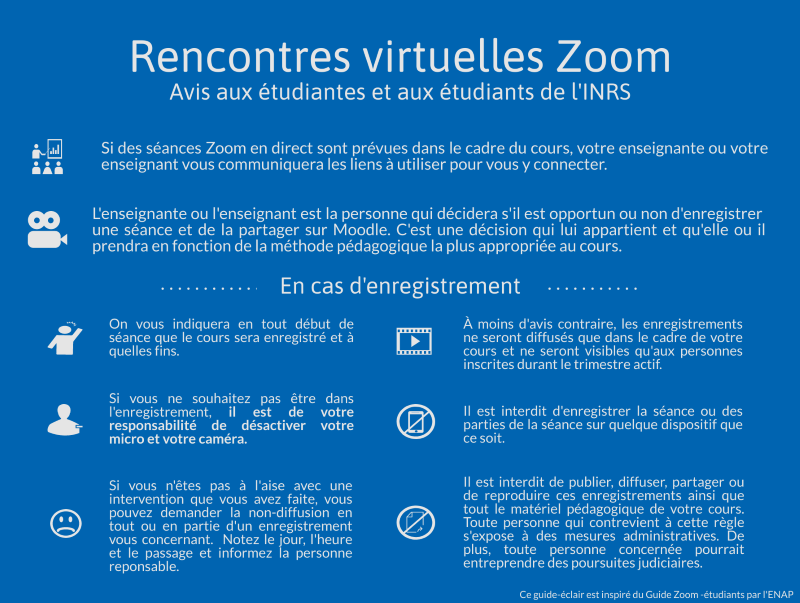
Source de l'image : INRS, inspiré par ENAP https://athenap.enap.ca/moodle/mod/page/view.php?id=162188
Au besoin, consultez le procédurier pour enregistrer un cours avec Zoom proposé par l’Université de Montréal.
Les rétroactions non verbales
Également, Zoom permet aux étudiants de donner rapidement une rétroaction pendant la séance sans devoir prendre la parole. Dans votre tableau de bord Zoom, activez l’option « Retour non verbal ».

Ainsi les participants pourront exprimer leurs réactions en cliquant sur les icônes qui se trouvent dans la barre d’options (pouce en l'air et applaudissements). En tant qu’animateur de la réunion, cette option n’est pas disponible pour vous.
Au besoin, regardez le tutoriel de Zoom pour activer les réactions non verbales (anglais).
Cette option peut par exemple être utilisée pour s’assurer que tous vous entendent bien (ex. « Activez le pouce en l'air si vous m'entendez. »). Elle permet également de sonder les étudiants sur leur compréhension d’un élément que vous venez d’expliquer et vous donner le feu vert pour poursuivre dans votre enseignement (ex. « Avant de passer à la prochaine explication, activez le pouce en l'air si vous avez bien compris celle-ci. »).
Modifié le: lundi, 20 juillet 2020, 16:13